
ネットワークの運用・保守において、デバイスを直接接続した後にpingが通らないという問題は、よくあるものの厄介な問題です。初心者から経験豊富なエンジニアまで、多くの場合、複数のレベルから原因を調査する必要があります。この記事では、問題の根本原因を迅速に特定し、解決するためのトラブルシューティング手順を詳しく解説します。これらの方法は、家庭用ネットワークと企業環境の両方に適用可能で実用的です。基本的なチェックから高度なチェックまで、この課題を段階的に解決する方法を順を追って説明します。
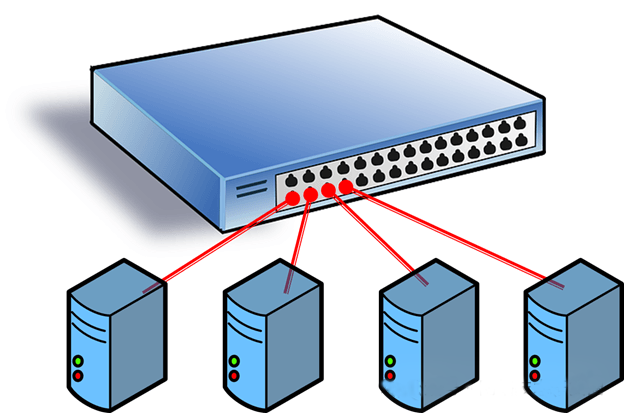
1. 物理的な接続状態を確認し、信号が正常に機能していることを確認してください。
ネットワーク通信の基本は物理的な接続です。直接接続後にデバイスがPingに応答しない場合、まず物理層が正常に動作しているかどうかを確認する必要があります。手順は以下のとおりです。
ネットワークケーブルの接続を確認してください:ネットワークケーブルがしっかりと接続されているか、またネットワークケーブルのインターフェースが緩んでいないかを確認してください。直接接続ケーブルを使用する場合は、ケーブルがTIA/EIA-568-B規格(共通直接接続ケーブル規格)に準拠していることを確認してください。古い機器を使用している場合は、一部の古い機器が自動MDI/MDIX切り替えに対応していないため、クロス接続(TIA/EIA-568-A)が必要になる場合があります。
ネットワークケーブルの品質を確認してください。品質の低いネットワークケーブルや長すぎるネットワークケーブルは、信号減衰の原因となる可能性があります。標準的なネットワークケーブルの長さは100メートル以内に抑えるべきです。ケーブルが長すぎる場合や、断線や潰れなどの明らかな損傷がある場合は、高品質のケーブルに交換して再テストすることをお勧めします。
デバイスのインジケーターを確認してください。ほとんどのネットワーク機器(スイッチ、ルーター、ネットワークカードなど)には、リンク状態インジケーターが備わっています。通常、接続が完了するとランプが点灯(緑色またはオレンジ色)し、データ転送中は点滅する場合があります。インジケーターが点灯しない場合は、ネットワークケーブルの不具合、インターフェースの故障、または機器の電源が入っていない可能性があります。
テストポート:ポートの損傷の可能性を排除するため、ネットワークケーブルをデバイスのもう一方のポートに接続してください。可能であれば、ネットワークケーブルテスターを使用してネットワークケーブルの接続状態を確認し、各ペアのワイヤが正しく接続されていることを確認してください。
物理的な接続はネットワーク通信における最初のステップであり、より上位の要因を調査する前に、この層に問題がないことを確認する必要があります。
2. デバイスのSTPステータスを確認し、ポートが無効になっていないことを確認してください。
物理的な接続は正常であるにもかかわらずPingができない場合は、デバイスのリンク層プロトコルに問題がある可能性があります。よくある原因の一つとして、スパニングツリープロトコル(STP)が挙げられます。
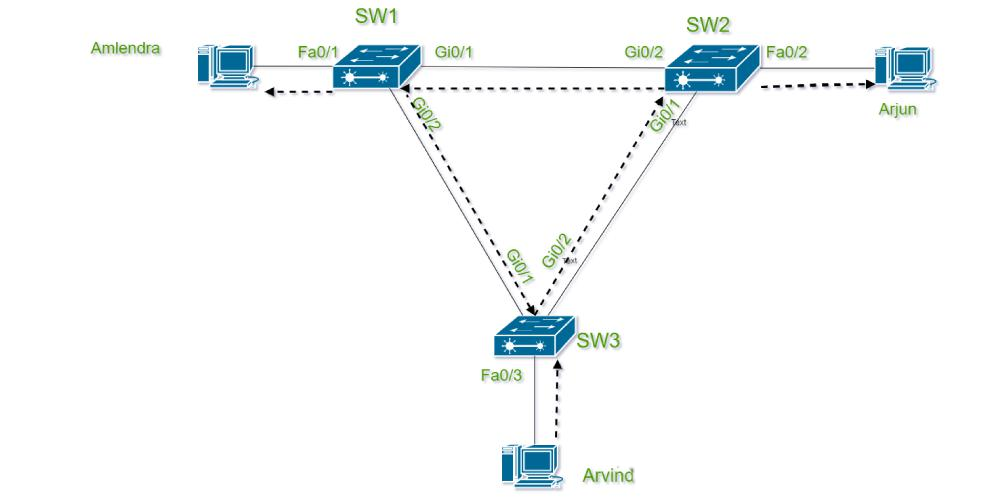
STPの役割を理解する:STP(スパニングツリープロトコル)は、ネットワーク内でループが発生するのを防ぐために使用されます。デバイスがループを検出すると、STPは特定のポートをブロッキング状態にし、データの転送を阻止します。
ポートの状態を確認する:デバイスのCLI(コマンドラインインターフェース)またはWeb管理インターフェースにログインして、ポートが「転送中」状態になっているかどうかを確認してください。Ciscoスイッチの場合は、show spat-treeコマンドを使用してSTPステータスを表示できます。ポートが「ブロック中」と表示されている場合、STPはそのポートでの通信をブロックしています。
解決:
STPを一時的に無効にする:テスト環境では、一時的にSTPを無効にすることは可能ですが(例えば、no spath-tree vlan 1)、ブロードキャストストームを引き起こす可能性があるため、本番環境では推奨されません。
PortFastを有効にする:デバイスが対応している場合、ポートでPortFast機能を有効にすることができます(spath-tree portfastなどのコマンドを使用)。これにより、ポートはSTPのリスニングおよび学習フェーズをスキップして、直接転送状態に移行できます。
ループをチェックする:STPブロックがネットワーク内のループの存在によって引き起こされている場合は、ネットワークトポロジーをさらに確認してループを見つけて解消してください。
STPの問題は、特にマルチスイッチ環境などの企業ネットワークでよく発生します。ネットワーク規模が小さい場合は、この手順を一時的に省略できるかもしれませんが、STPの仕組みを理解しておくことは、将来的な問題解決に大いに役立ちます。
3. ARPが正常に動作しているか確認し、MACアドレスが正しく解決されていることを確認します。
リンク層が正常な場合は、ネットワーク層を確認してください。PingコマンドはICMPプロトコルに依存しており、まずアドレス解決プロトコル(ARP)を介してターゲットIPアドレスをMACアドレスに解決します。ARP解決に失敗すると、Pingも失敗します。
ARPテーブルを確認してください。デバイスのARPテーブルを確認し、ターゲットデバイスのMACアドレスが正常に解決されたことを確認します。たとえば、Windowsでは、コマンドプロンプトを開いて「arp -a」と入力することでARPキャッシュを表示できます。宛先IPアドレスに対応するMACアドレスが存在しない場合、ARP解決は失敗しています。
ARPの手動テスト:ARP要求を手動で送信してみてください。たとえば、Windowsではpingコマンドを使用してARP要求をトリガーしたり、arpingなどのツールを直接使用したりできます(Linuxシステムの場合)。ARP要求に応答がない場合、考えられる原因は次のとおりです。
ファイアウォールによるブロック:ARPリクエストは、一部のデバイスのファイアウォールによってブロックされます。対象デバイスのファイアウォール設定を確認し、ファイアウォールを一時的に無効にしてから再度お試しください。
IPアドレスの衝突:ネットワーク内でIPアドレスの衝突が発生すると、ARP解決が失敗する可能性があります。Wiresharkなどのツールを使用してパケットをキャプチャし、同じIPアドレスに対して複数のMACアドレスが応答しているかどうかを確認してください。
解決:
Arpcacheを削除してから(Windows:netsh interface ip delete arpcache、Linux:ip-ss neigh flush all)、再度pingを実行してください。
両方のデバイスのIPアドレスが同じサブネットに属し、サブネットマスクが同じであることを確認してください(詳細は次の手順を参照してください)。
ARPに関する問題は、ネットワーク層の設定と密接に関係していることが多く、すべてが正常に動作していることを確認するには、根気強くトラブルシューティングを行う必要があります。
4. IPアドレスとサブネット構成を確認し、通信インフラストラクチャが正常であることを確認する
Pingエラーの主な原因は、ネットワーク層の問題であることが多いです。IPアドレスやサブネットの設定ミスにより、デバイス間の通信が失敗します。以下に手順を示します。
IPアドレスを確認してください:2つのデバイスのIPアドレスが同じサブネットにあるかどうかを確認します。たとえば、デバイスAのIPアドレスが192.168.1.10、サブネットマスクが255.255.255.0の場合、デバイスBのIPアドレスは192.168.1.20で、サブネットマスクも同じです。2つのIPアドレスは同じサブネット(192.168.1.0/24)にあり、理論的には通信可能です。デバイスBのIPアドレスが192.168.2.20の場合、同じサブネットにはないため、Pingは失敗します。
サブネットマスクを確認してください。サブネットマスクが一致していないと、通信障害が発生する可能性があります。例えば、デバイスAのマスクが255.255.255.0で、デバイスBのマスクが255.255.0.0の場合、サブネットの範囲の認識が異なるため、通信障害が発生する可能性があります。両方のデバイスのサブネットマスクが同じであることを確認してください。
ゲートウェイ設定を確認してください:直接接続されたデバイスは通常ゲートウェイを必要としませんが、ゲートウェイの設定ミスによりパケットが正しく転送されない場合があります。両方のデバイスのゲートウェイが未設定になっているか、正しいアドレスを指していることを確認してください。
解決:
両方のデバイスが同じサブネットに属するように、IPアドレスまたはサブネットマスクを変更してください。不要なゲートウェイ設定を無効にするか、デフォルト値(0.0.0.0)に設定してください。
IP設定はネットワーク通信の中核をなすものであるため、漏れがないことを二重に確認することが重要です。
5. 送受信されたICMPパケットを確認し、プロトコルが無効になっていないことを確認します。
Pingコマンドはインターネット制御メッセージングプロトコル(ICMP)に依存しています。ICMPパケットが傍受または無効化されている場合、Pingは成功しません。
ファイアウォールルールを確認してください。多くのデバイスでは、デフォルトでファイアウォールが有効になっており、ICMPリクエストがブロックされる可能性があります。たとえば、Windowsでは、「Windows Defenderファイアウォール」の設定を確認し、ICMPv4-Inルールが許可されていることを確認してください。Linuxシステムでは、iptablesルール(iptables -L)を確認して、ICMPがブロックされていないことを確認してください。
デバイスポリシーを確認してください:ルーターやスイッチによっては、スキャンを防ぐためにICMP応答を無効にしているものがあります。デバイス管理画面にログインして、ICMPが無効になっていることを確認してください。
パケットキャプチャ分析:Wiresharkなどのツールを使用するか、MylinkingネットワークタップそしてMylinkingネットワークパケットブローカーパケットをキャプチャして、ICMP要求が送信されたかどうか、および応答があったかどうかを確認します。要求は送信されたものの応答がない場合は、問題はターゲットデバイスにある可能性があります。要求が送信されなかった場合は、問題はローカルマシンにある可能性があります。
解決:
(Windows: netsh advfirewall set allprofiles state off; Linux: iptables -F) を実行して、Ping が正常に戻ったかどうかをテストします。デバイスで ICMP 応答を有効にします (例: Cisco デバイス: ip icmp echo-reply)。
ICMPの問題は、多くの場合、セキュリティポリシーに関連しており、セキュリティと接続性のトレードオフが求められます。
6. パケット形式が正しいかどうかを確認し、プロトコルスタックに異常がないことを確認します。
すべてが順調に進んでいるにもかかわらずPingができない場合は、プロトコルスタックを詳しく調べて、パケットが正しい形式になっているかどうかを確認する必要があるかもしれません。
パケットのキャプチャと分析:
Wiresharkを使用してICMPパケットをキャプチャし、以下の項目を確認してください。
- ICMP要求のタイプとコードは正しい(エコー要求はタイプ8、コード0であるべき)。
送信元IPアドレスと宛先IPアドレスが正しいかどうか。
- パケットが途中で破棄される原因となる異常なTTL(Time to Live)値が存在するかどうか。
MTU設定を確認してください:最大伝送単位(MTU)の設定が一致していない場合、パケットのフラグメンテーションが失敗する可能性があります。デフォルトのMTUは1500バイトですが、一部のデバイスではより小さい値が設定されている場合があります。フラグメンテーションのテストは、コマンドping-fl 1472 target IP (Windows) で実行してください。シャーディングのプロンプトが表示されたにもかかわらず、「シャーディングしない」(DF)フラグが設定されている場合は、MTUが一致していません。
解決:
MTU値を調整します(Windowsの場合:netsh interface ipv4 set subinterface "Ethernet" mtu=1400 store=persistent)。
2つのデバイスのMTUが同じであることを確認してください。
プロトコルスタックの問題はより複雑であるため、基本的な調査で成果が得られなかった場合に、詳細な分析を行うことが推奨される。
7.情報収集と技術サポートの要請
上記の手順で問題が解決しない場合は、さらに情報を収集し、技術サポートに問い合わせる必要があるかもしれません。
ログ:デバイスのログ情報(ルーター/スイッチのsyslog、PCのsyslog)を収集し、エラーがないか確認してください。
製造元にお問い合わせください:デバイスが企業向け製品である場合、マイリンキング(ネットワークタップ, ネットワークパケットブローカーそしてインラインバイパスCisco(ルーター/スイッチ)、Huawei(ルーター/スイッチ)の場合は、メーカーのテクニカルサポートに連絡して、詳細な検査手順とログを提供してください。
コミュニティを活用する:技術フォーラム(例:Stack Overflow、Cisco Community)に投稿し、詳細なネットワークトポロジーと構成情報を提供して支援を求めてください。
Pingが失敗するネットワークデバイスへの直接接続は単純に見えるかもしれませんが、実際には物理層、リンク層、ネットワーク層、さらにはプロトコルスタックに至るまで、複数の問題が絡んでいる可能性があります。ほとんどの問題は、基本的なものから高度なものまで、以下の7つの手順に従うことで解決できます。ネットワークケーブルの確認、STPの調整、ARPの検証、IP構成とICMPポリシーの最適化など、どの手順も注意深く根気強く行う必要があります。このガイドが、インターネットのトラブルシューティング方法について明確な指針を与え、同様の問題に直面した際に混乱しないようにする一助となれば幸いです。
投稿日時:2025年5月9日


